
2. El Laptop Alırken Yapılması Gereken Testler
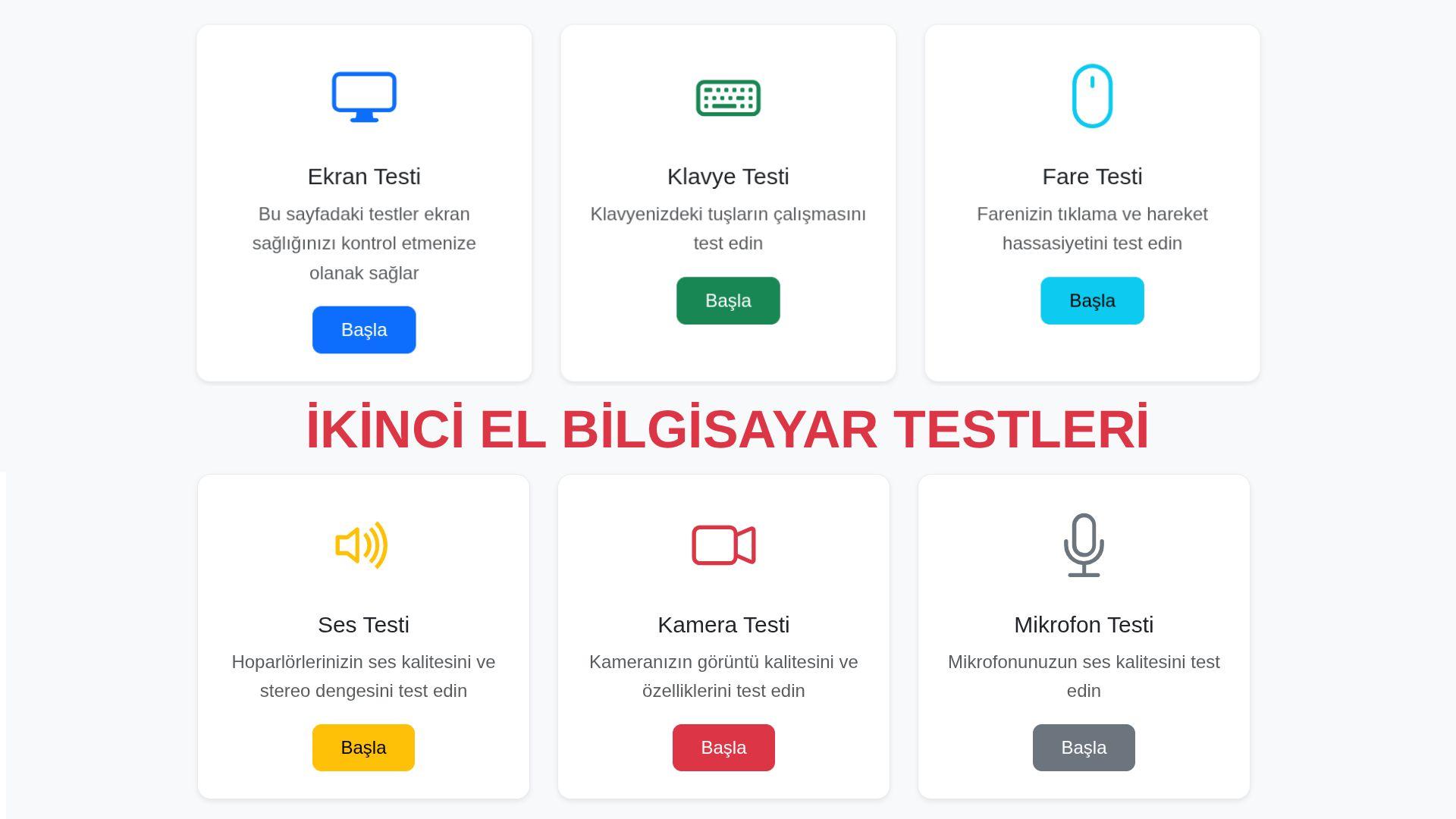
İkinci El Laptop Bilgisayar yada Akıllı Telefon Alırken Yapılması Gereken Testler
İkinci el ya da yeni bir laptop (dizüstü bilgisayar) alırken cihazın donanımının gerçekten sağlıklı olup olmadığını anlamak çok önemlidir. Satıcı “her şey çalışıyor” dese de pratikte bazı bileşenler arızalı çıkabiliyor veya eskime belirtileri gösterebiliyor. Bu yüzden satın almadan önce kapsamlı testler yapmak şarttır.
Bu testlerin büyük bir kısmını kolayca tarayıcınız üzerinden, hiçbir program kurmadan yapabilirsiniz. Özellikle https://test.linuks.com.tr adresi bu konuda çok kullanışlı bir araçtır. Site tamamen Türkçe, tüm testler tarayıcı içinde yerel olarak çalışır ve hiçbir veri sunuculara gönderilmez — gizliliğiniz korunur. En iyi sonuç için Chrome, Firefox, Edge veya Safari gibi modern bir tarayıcı kullanmanızı öneririz.
test.linuks.com.tr ile Yapabileceğiniz Aktif Testler
Bu testler doğrudan sitede tek tıkla başlatılır ve cihazınızın temel bileşenlerini hızlıca kontrol etmenizi sağlar:
- Ekran Testi
Ekran renk ve piksel sağlığınızı kontrol edin. Ölü piksel, renk kayması, çizgiler veya lekelenme olup olmadığını net bir şekilde görebilirsiniz. - Klavye Testi
Klavyenizdeki tüm tuşların çalışmasını test edin. Tuş atlamaları, yapışmalar veya yanıt gecikmeleri olup olmadığını kontrol edebilirsiniz. - Fare Testi
Farenizin (touchpad veya harici fare) tıklama ve hareket hassasiyetini test edin. Özellikle touchpad’lerde çoklu dokunma ve kaydırma problemleri sık görülür. - Ses Testi
Hoparlörlerinizin ses kalitesini ve stereo dengesini test edin. Cızırtı, tek taraflı ses veya düşük ses seviyesi gibi sorunları hemen fark edersiniz. - Kamera Testi
Kameranızın görüntü kalitesini ve özelliklerini test edin. Bulanıklık, renk doğruluğu, odaklanma sorunu veya düşük ışık performansı kontrol edilebilir. - Mikrofon Testi
Mikrofonunuzun çalışmasını ve ses kalitesini test edin. Cızırtı, kesik kesik alma veya çok düşük ses seviyesi gibi problemler ortaya çıkar. - Dokunmatik Test (Dokunmatik ekranlı modeller için)
Dokunmatik ekranınızın hassasiyetini test edin. Dokunma gecikmesi, ölü bölgeler veya çoklu dokunma sorunlarını tespit edebilirsiniz. - Sensör Testi
Cihazınızda bulunan sensörleri (ivmeölçer, jiroskop, ışık sensörü vb.) kolayca test edin. Özellikle dönüşüm, otomatik parlaklık gibi özellikler etkilenir. - Sistem Bilgileri
Cihazınızın sistem özellikleri ve donanım bilgilerini görüntüleyin. İşlemci, RAM, ekran kartı, disk türü gibi detayları anında görebilirsiniz — ikinci el cihazda satıcı ile karşılaştırmak için çok faydalıdır.
Manuel (Pasif) Testler — Yanınızda Getirmeniz Gerekenlerle Yapılacak Kontroller
- İndirme & Yükleme Bağlantı Testi
Bilgisayarınızın internet bağlantısını ne kadar iyi yönetebildiği ve hızını ölçebileceğiniz online test ile yeni bilgisayarınızın size nasıl bir internet deneyimi sağlayabileceğini net bir şekilde görebilirsiniz. (test.linuks.com.tr’de de bu test mevcut) - Bluetooth Testi
Telefon ya da Bluetooth kulaklık kullanarak cihazınızın bu özelliğini rahatça test edebilirsiniz. Bağlantı kopması, gecikme veya eşleşme sorunu olup olmadığını kontrol edin. - USB Testi
USB portlarınızın sağlıklı çalışıp çalışmadığını ve dosya aktarımı sırasında ne kadar hız verdiğini yanınızda getireceğiniz bir USB bellek ile kolayca test edebilirsiniz. Bu testi yaparken USB bellekteki dosyaları bilgisayara atabilir ve daha sonra tekrar USB belleğe aktararak çift yönlü testi tamamlayabilirsiniz. - Bağlantı Yuvaları Testi
Cihazda yer alan Kulaklık, Mikrofon, Type-C, HDMI, Kart Okuyucu, Kablolu Bağlantı (Ethernet) gibi noktaları eğer imkanınız varsa kontrol etmeniz her iki taraf için de en sağlıklı yol olacaktır. - Performans Testi
Cihazı 30 dakika kadar video oynatacak şekilde çalıştırarak cihazın görüntü kalitesi, ısınma ve fan ses değerlerini kontrol edebilirsiniz. Aşırı ısınma veya throttling (performans düşüşü) olup olmadığını gözlemleyin. - Disk Testi
Cihazın disk kullanımı ne durumda ve ne kadar sağlıklı çalışıyor bunu görmek için:
– Windows cihazlarda Çalıştır bölümünechkdskkomutunu girebilirsiniz (hata taraması için).
– Linux cihazlarda ise terminaledf -hkomutunu girerek Disk ve RAM kullanımını görebilirsiniz. Bu komutun çıktısında/dev/sdxxşeklindeki satırlar disk boyutu ve kullanımı, diğerleri ise RAM ve takas alanları ile ilgilidir.
Son Tavsiyeler
Yeni veya ikinci el laptop alırken acele etmeyin. Mümkünse satıcı yanında yukarıdaki testleri yapın veya en azından test.linuks.com.tr adresini telefonunuzdan açıp hızlı tarayıcı testlerini tamamlayın. Bu 10-15 dakikalık kontroller, ileride binlerce lira masraftan kurtarabilir.
Keyifli ve sorunsuz bir alışveriş dileriz! 🚀


 English